





Trong bối cảnh chuyển đổi số trong giáo dục đang diễn ra mạnh mẽ, việc giáo viên tự thiết kế học liệu số không chỉ là yêu cầu công việc mà còn là cơ hội để khẳng định năng lực chuyên môn. iSpring Suite một "trợ thủ đắc lực" nhờ giao diện thân thiện, tích hợp trực tiếp vào Microsoft PowerPoint giúp giáo viên dễ dàng biến những slide bài giảng tĩnh thành những bài học tương tác chuẩn quốc tế.
Dưới đây là quy trình các bước chuyên sâu để xây dựng một bài giảng E-Learning hoàn chỉnh:
1. Chuẩn bị "Kịch bản số" và Thiết kế Slide (PowerPoint)
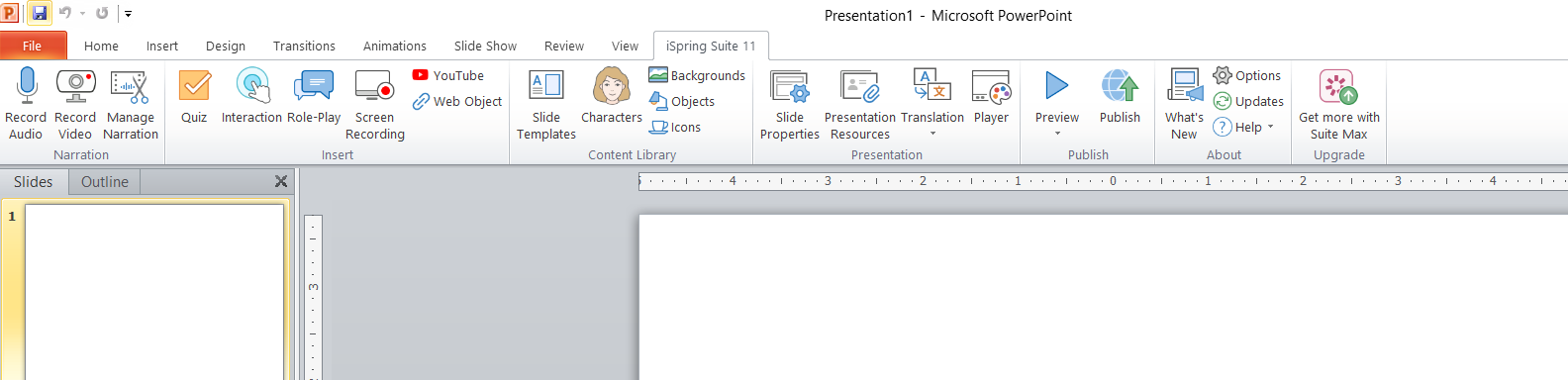
Để bắt đầu bài giảng mở PowerPoint và thực hiện soạn bài giảng trên phần mềm này như bình thường. Hoặc bật iSpring Suite chọn Course => chọn New Courses đều sẽ hiện lên giao diện khi tạo một bài thuyết trình mới trên PowerPoint với các công cụ của iSpring được tích hợp.
2. Chèn bài tập trắc nghiệm và tương tác
Tùy vào nội dung của bài giảng có thể chọn các công cụ thích hợp để sử dụng khi cần làm rõ nội dung trong bài giảng để phong phú và hấp dẫn người học hơn. Dưới đây là một số công cụ bạn có thể sử dụng:
iSpring QuizMaker: tạo lập các bài khảo sát hoặc bài kiểm tra trắc nghiệm.
Cách tạo: Chọn slide cần chèn, trên thanh công cụ của Powerpoint, chọn iSpring Suite => chọn Quiz. Khi xuất hiện cửa sổ chương trình iSpring QuizMaker mở tệp chứa bài khảo sát hoặc bài kiểm tra cần chèn ở phần Recent Quiz (nếu đã có sẵn) Hoặc có thể tạo trực tiếp các bài trắc nghiệm trên iSpring trong phần ServeyKhi đã tải lên xong/ tạo xong chọn Save and Return to Course để kết thúc
iSpring Visual: tạo các mẫu tương tác e-Learning sắp xếp theo các cấu trúc dạng biểu đồ.
Cách tạo: Để tạo bài khảo sát tương tác với học sinh, có thể sử dụng iSpring Visual theo các bước sau:Chọn slide cần chèn, trên thanh công cụ của Powerpoint, chọn iSpring Suite => chọn Interation. Khi cửa sổ iSpring Visuals xuất hiện => chọn New Interaction => chọn kiểu bài tập thích hợp => chọn Create Interaction. Nhập nội dung của bài tập tương tác và căn chỉnh cho phù hợp dễ nhìn. Chọn Save and Return to Course
Tạo và chèn video quay màn hình (chèn các video quay màn hình lời giảng của các thầy cô vào trong bài giảng)
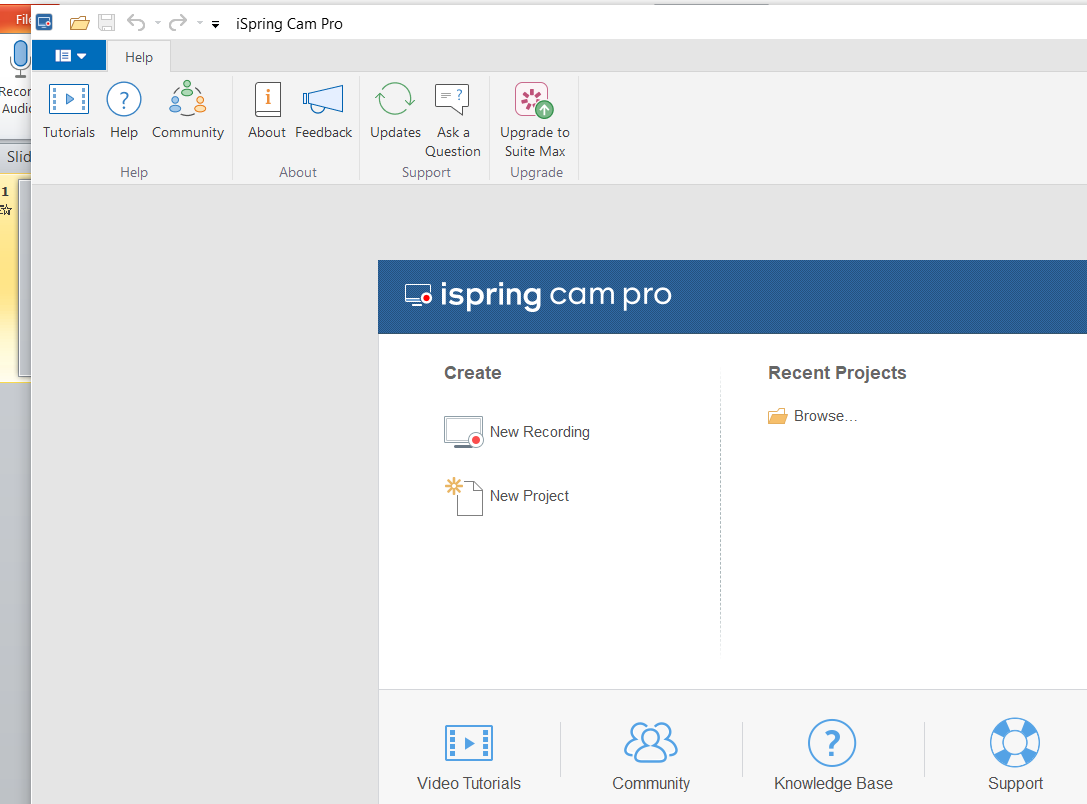
Cách tạo: Để tạo ghi hình hoặc quay màn hình có thể làm theo các bước sau:Chọn iSpring Suite 9 => chọn Screen Recording.Trên cửa sổ iSpring Cam Pro xuất hiện =>chọn vào New Recording. Khi hộp thoại Recording Settings xuất hiện bạn có thể tùy chọn một số kiểu quay dưới đây Screen: Chỉ quay màn hình.Camera: Quay hình thông qua webcam.Screen and Camera: Quay màn hình và quay hình thông qua webcam.Chọn vào nút Start a new recording để bắt đầu quay màn hình.Bấm phím F10 => cửa sổ iSpring Cam Pro xuất hiện.vào Home => chọn Save and Return to Course.
3. Ghi âm/ghi hình và đồng bộ
Đây là một trong những tính năng hữu ích của iSpring giúp giáo viên ghi âm lời giảng/ ghi hình khi giảng và tự đồng bộ dữ liệu với các hiệu ứng trên các slide.
Các bước ghi âm/ghi hình thực hiện như sau:
- Chọn slide cần ghi hình/ghi âm => Tạo hiệu ứng xuất hiện cho các đối tượng trong slide.
- Vào tab iSpring Suite 9 => chọn Record Video (nếu muốn ghi hình), chọn Record Audio (nếu muốn ghi âm)
- Khi chọn Record Video => Hộp thoại Record Video Narration sẽ xuất hiện bạn chọn Start Record => chọn Next Animation => chọn OK
- Khi chọn Record Audio => Hộp thoại Record Audio Narration sẽ xuất hiện bạn chọn Start Record => chọn Next Animation => chọn OK
Chú ý: Khi chọn vào Next Animation thì hiệu ứng sẽ xuất hiện và bạn cũng bắt đầu giảng. Giảng xong lại bấm vào Next Animation thì hiệu ứng tiếp theo trong slide sẽ xuất hiện và bạn lại tiếp tục giảng, cứ lập lại như vậy cho đến hết. Số lần bấm Next Animation cũng chính là số hiệu ứng mà bạn đã thiết lập trong slide. Để kiểm tra và nghe lại phần ghi hình của mình thì bạn vào iSpring Suite 9 => chọn Preview => chọn Preview Selected Slides.
Quản lý/ đồng bộ lời giảng: Sau đã chèn phần ghi âm lời giảng vào slide, bạn có thể: chèn, xóa, chỉnh sửa và đồng bộ audio; chèn, xóa, chỉnh sửa và đồng bộ video; ghi âm; ghi hình… bằng tính năng Manager Narration với các nút công cụ:
Quản lý/ đồng bộ lời giảng
Audio: Chèn âm thanh
Delete: Xóa
Edit Clip: Chỉnh sửa
Sync: Đồng bộ
Record Audio: Ghi âm
Record Video: Ghi hình
Manager Narration: Xem trước với các hiệu ứng
Zoom to Slide: Phóng to slide
Show All: Hiển thị tất cả
4. Thêm thông tin giáo viên và nhà trường
Bạn có thể thêm các thông tin về giáo viên, người soạn bài giảng, nhà trường trong bài soạn bằng cách:
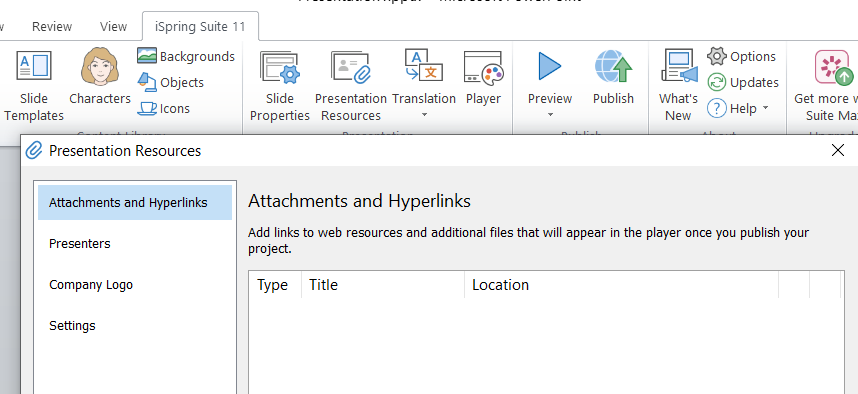
- Chọn Presentation Resources => Presenters => chọn “Add” sẽ xuất hiện hộp thoại Edit Presenter Info
- Nhập đầy đủ các thông tin của bạn vào như Name, Title, Email, Wed site, Phone, Info => Chọn OK để kết thúc
Nhập đầy đủ các thông tin của bạn vào như Name, Title, Email, Wed site, Phone, Info
5. Thiết lập thuộc tính cho slide
Đây là bước giúp giáo viên thiết lập cấu trúc các slide trong bài giảng, ẩn giấu slide, hiệu chỉnh thời lượng của slide,… Các bước thực hiện:
Bước 1: Bạn vào iSpring Suite 9 => chọn Slide Properties
Bước 2: Cửa sổ Slide Properties xuất hiện
Cửa sổ Slide Properties
Với chức năng tương ứng là
- Thẻ “Title” giúp bạn thay đổi tiêu đề của slide
- Thẻ “Advance” giúp bạn cài đặt tính năng chuyển slide: với 2 chế độ On-Click (chuyển sang slide tiếp bằng tay) hoặc Auto (tự động chuyển slide) hoặc ban có thể chọn cả hai.
- Thẻ “Lock” cho phép bạn khóa slide lại và tại slide bị khóa thì bạn không thẻ kéo thanh trước để bỏ qua hoặc chọn”< TRƯỚC” hoặc chọn “TIẾP THEO >” được.
- Thẻ “Layout” cho phép bạn tùy chỉnh bố cục của từng slide.
6. Preview để xem trước và kiểm tra lại
Để xem trước bài giảng bạn vào iSpring Suite 9 => chọn Preview => Chọn một trong các chế độ xem sau:
- Preview from This Slide: xem trước từ Slide được chọn đến slide cuối
- Preview Selected Slides: xem trước slide đang được chọn
- Preview Entire Presentation: xem trước tất cả các slide
Sau khi chọn vào một trong các tùy chọn bên trên thì cửa sổ Presentation Preview xuất hiện, cho phép bạn xem trước slide.
7. Publish để xuất bản bài giảng
Sau khi tạo xong bài giảng bạn có thể xuất bài giảng ra các định dạng yêu cầu. Hiện tại iSpring Suite 9 hiện hỗ trợ 4 kiểu xuất bản: lưu về máy, lưu trên iSpring Cloud, Spring Learn, YouTube.
Để thực hiện, có thể làm theo các bước sau:
Bước 1: Vào iSpring Suite 9 => chọn Publish => Xuất hiện hộp thoại Publish Presentation. Chọn một trong 4 kiểu xuất bản:
- My Computer:Xuất bản trên máy tính kiểu này thường được sử dụng khi bạn muốn lưu bài giảng trên máy tính, chia sẽ đến bạn bè, đồng nghiệp, nộp bài dự thi…
- iSpring Cloud:Xuất bản đến đám mây iSpring của bạn và cách duy nhất để có thể sử dụng được kiểu xuất bản này là bạn phải mua nó với 297 USD/1 năm.
- iSpring Learn:Xuất bản đến LMS của iSpring tương tự như iSpring Cloud bạn cũng phải mua mới có thể sử dụng kiểu xuất bản này.
- LMS: Xuất bản đến các LMS khác chẳng hạn có Việt Nam chúng ta thì bạn có thể xuất bản ra định dạng HTML5 rồi cập nhật lên các LMS như hoctructuyen.violet.vn
- YouTube:Xuất bản đến YouTube.
Bước 2: Tùy chỉnh lại các thông số theo yêu cầu (kích thước, dạng tập tin,..)
Bước 3: Chọn vào Publish để chương trình tiến hành xuất bản và nhanh hay chậm phù thuộc vào cấu hình máy tính của bạn.
iSpring Suite là công cụ hỗ trợ đắc lực giúp giáo viên xây dựng học liệu số một cách khoa học, sinh động và hiệu quả. Việc nắm vững quy trình thiết kế bài giảng E-Learning không chỉ giúp nâng cao chất lượng dạy học mà còn đáp ứng yêu cầu chuyển đổi số trong giáo dục hiện nay. Thông qua các bước từ chuẩn bị nội dung, thiết kế tương tác đến xuất bản bài giảng, giáo viên có thể chủ động sáng tạo và đổi mới phương pháp giảng dạy. Đây cũng là cơ hội để mỗi thầy cô nâng cao năng lực công nghệ thông tin và khẳng định vai trò của mình trong môi trường giáo dục hiện đại.
Tham khảo nguồn: https://digimarket.vn
Tin mới
- Nâng cao hiệu quả ứng dụng công cụ AI trong học tập của sinh viên Đại Học Hà Tĩnh - 23/03/2026 01:56
- Sinh viên khoa Kỹ thuật công nghệ – HTU: Chinh phục kỷ nguyên số với trí tuệ nhân tạo (AI) - 20/03/2026 04:01
- Sinh viên ứng dụng trí tuệ nhân tạo GENAI trong học tập: Xu hướng tất yếu trong giáo dục hiện đại - 09/03/2026 13:43
- Hành trang thực tập cuối khóa: Từ giảng đường đến doanh nghiệp trong kỷ nguyên AI - 24/02/2026 11:46
- Công cụ AI - "Cánh tay đắc lực" cho sinh viên ngành Công nghệ thông tin tại Trường Đại học Hà Tĩnh - 20/01/2026 00:44
Các tin khác
- Tổng hợp những điểm mới nổi bật của luật xây dựng 2025 - 19/01/2026 15:10
- Thực trạng ứng dụng trí tuệ nhân tạo vào giáo dục tại Việt Nam hiện nay - 21/12/2025 15:00
- Ứng dụng AI trong soạn thảo học liệu số - 19/12/2025 14:13
- Hội thảo khoa học: “Ứng dụng trí tuệ nhân tạo trong công tác đào tạo tại Trường Đại học Hà Tĩnh” - 19/12/2025 14:04
- Từ “Hiến chương các nhà giáo” đến ngày nhà giáo Việt Nam 20/11: Hành trình của một ngày tri ân - 21/11/2025 09:09